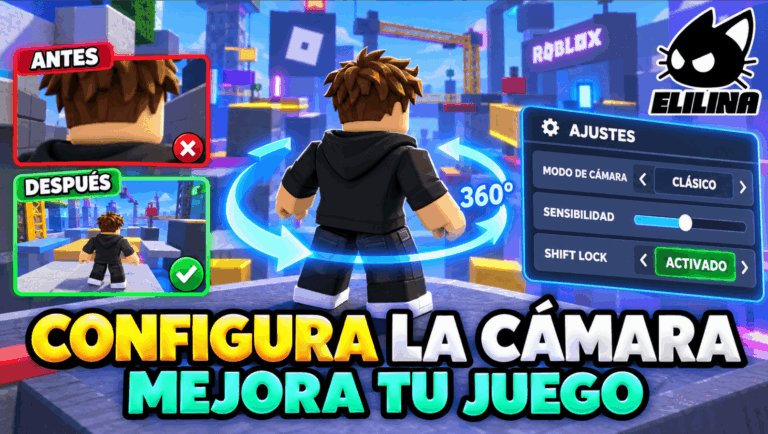
Roblox se ha convertido en una de las propuestas más llamativas del panorama actual porque no se limita a ofrecer partidas cerradas: permite crear mapas personalizados, diseñar modos de juego y ajustar la apariencia de los personajes con bastante libertad. Esa flexibilidad es parte de su atractivo, pero también hace que muchos jugadores pasen por alto ajustes importantes que mejoran la experiencia diaria. Uno de los más útiles es la configuración de la cámara, que puede marcar una diferencia notable en la comodidad al jugar y en la forma en que se percibe cada mundo.
Aunque no siempre recibe la misma atención que otras opciones, la cámara de Roblox permite adaptar la vista a distintos estilos de juego y preferencias personales. Elegir bien estos parámetros no solo ayuda a sentirse más cómodo, sino que también facilita el control del personaje y la lectura del entorno. A continuación se explica qué ajustes ofrece Roblox en este apartado y cómo elegir una configuración que encaje mejor con cada tipo de partida.
Qué ajustes de cámara y jugabilidad puedes modificar en Roblox
La cámara de Roblox está entre las más personalizables dentro de los videojuegos de este estilo, porque no se limita a un solo comportamiento predeterminado. Los cambios deben hacerse desde dentro de una partida, no desde el escritorio ni desde un menú externo. Para acceder a ellos, basta con seguir estos pasos:
Te puede interesar 🔥 Cómo desactivar la verificación en dos pasos en Roblox: funciones de seguridad
- Inicia el Launcher de Roblox y entra en cualquiera de los juegos disponibles en el menú principal. Conviene tener instalada la versión más reciente o, si ya la tenías, asegurarte de que está actualizada.
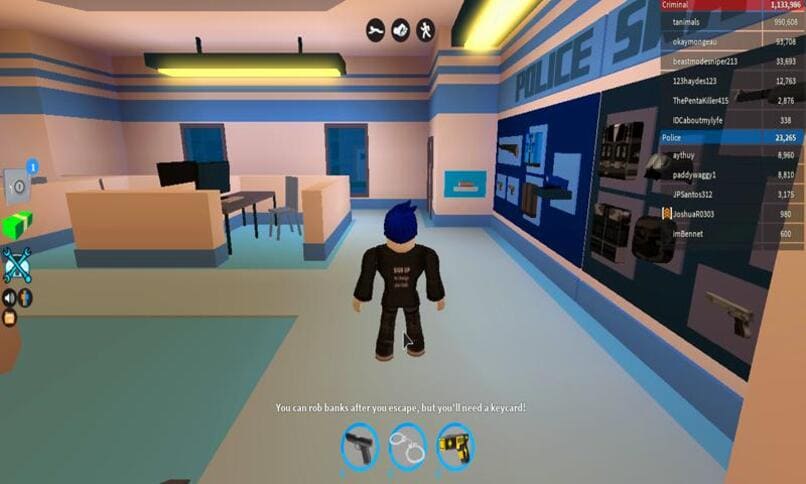
- Una vez dentro del juego, pulsa ESC para abrir el menú y entra en Ajustes; después selecciona Configuración.
Desde ese panel podrás revisar diferentes opciones gráficas y de control, además de otros parámetros que influyen en la experiencia general. Entre ellos están varias funciones que afectan directamente a la cámara, al movimiento y al rendimiento visual del juego.
Modo de cámara
El modo de cámara define cómo se comporta la vista respecto a tu personaje. Roblox ofrece distintas alternativas para que cada jugador elija la que le resulte más natural. No hay una opción universalmente superior: todo depende del tipo de juego, de la rapidez con la que necesites reaccionar y de cuánto prefieras intervenir manualmente en la vista.
Te puede interesar 🔥 Roblox RDC 2026: explicadas las nuevas herramientas de terreno
- Clásico: la cámara permanece situada detrás del personaje, pero no acompaña de forma automática cada cambio de dirección. Para mirar a otro lado tendrás que moverla manualmente con el botón derecho del ratón y arrastrar en la dirección deseada. Es una opción útil para quienes prefieren un control más directo de la vista.
- Modo Seguir: en esta modalidad, la cámara acompaña de forma constante a tu personaje, de manera que no necesitas reajustarla con tanta frecuencia. Resulta práctica en partidas donde conviene mantener la atención en la acción y no en el manejo de la cámara.
- Modo Predeterminado: pese a su nombre, funciona como un sistema híbrido. Permite alternar entre comportamientos mediante Shift Lock Switch, de modo que puedes adaptar la cámara según el momento y el tipo de juego sin tener que cambiar toda la configuración cada vez.
Modo de movimiento
Este ajuste determina cómo se desplaza tu personaje por el mundo. La opción más habitual combina teclado y ratón, lo que ofrece un control preciso y familiar para la mayoría de jugadores. Sin embargo, Roblox también plantea una alternativa pensada para quienes prefieren una interacción diferente: moverse señalando con el ratón el lugar al que quieres llegar. En ese caso, basta con hacer clic sobre la superficie elegida y el personaje avanzará hasta allí de forma automática.
La elección entre un método y otro depende sobre todo de la comodidad personal. El control con teclado suele dar más precisión en juegos con obstáculos o movimientos rápidos, mientras que el desplazamiento guiado por ratón puede resultar más sencillo para quienes buscan una experiencia más relajada.
Sensibilidad
La sensibilidad regula la respuesta de la cámara ante el movimiento del ratón. En términos prácticos, define cuánto se desplaza la vista cuando mueves el ratón en una dirección concreta. Es un ajuste importante porque influye en la forma de jugar, en la navegación por los menús y en la manera en que interpretas el espacio alrededor de tu personaje.
 Cómo cambiar el tamaño de mi personaje en Roblox: avatar pequeño o grande
Una sensibilidad demasiado alta puede hacer que la cámara se mueva con brusquedad, mientras que un valor bajo puede volverla lenta o poco reactiva. Lo más recomendable es probar distintos niveles hasta encontrar uno que permita moverse con comodidad sin perder precisión.
Modo de gráficos
Esta opción controla si puedes acceder o no a las configuraciones avanzadas de gráficos de Roblox. Cuando está desactivada, las opciones manuales no estarán disponibles; si la activas, podrás ajustar con más detalle el aspecto visual del juego. Esto es especialmente útil si quieres adaptar la experiencia al rendimiento de tu equipo.
Si notas que Roblox funciona con tirones o que tu ordenador tiene dificultades para ejecutarlo, conviene reducir la calidad gráfica. Hacerlo puede ayudar a aumentar los fotogramas por segundo y a disminuir la carga sobre el hardware, algo especialmente valioso en equipos con menos potencia.
Calidad gráfica
La calidad gráfica se ajusta mediante una barra de porcentaje que regula la nitidez de las texturas y la intensidad de los efectos visuales. Cuanto más a la derecha se sitúe el control, mejor se verá el juego, aunque también exigirá más recursos al sistema. Si lo desplazas hacia la izquierda, el rendimiento suele mejorar, aunque la imagen pierde detalle.
Este apartado es clave para encontrar un equilibrio entre fluidez y apariencia. En ordenadores modernos puede ser posible mantener una calidad alta sin problemas, pero en equipos antiguos suele compensar priorizar el rendimiento para evitar interrupciones durante la partida.
Cámara invertida
El nombre de esta función puede llevar a error, pero no invierte la imagen ni coloca a tu personaje del revés. Lo que hace es cambiar la dirección en la que responde la cámara cuando mueves el ratón manualmente. Es decir, si activas esta opción, los movimientos se comportarán en sentido opuesto al habitual.
Se trata de una preferencia de control más que de una mejora o una desventaja. Algunas personas se sienten más cómodas con este esquema y otras no. En cualquier caso, no altera la jugabilidad, sino únicamente la forma en que manejas la vista.
Cómo elegir la mejor configuración según el tipo de partida
La mejor configuración de cámara en Roblox no es la misma para todo el mundo. Depende del estilo de juego, del ritmo de la partida y del nivel de control que cada persona quiera tener sobre la vista. En juegos más tranquilos, donde la exploración o la interacción con otros jugadores tiene más peso, una cámara clásica puede resultar suficiente e incluso más cómoda. En cambio, en partidas rápidas o intensas, donde importa reaccionar con rapidez, una cámara que siga al personaje suele ser más práctica.
También influye el tipo de objetivo que tengas dentro del juego. Hay mundos en los que la atención se reparte entre hablar, moverse, explorar y observar lo que hacen los demás; en otros, la prioridad absoluta es no perder de vista al personaje y responder con rapidez a lo que ocurre alrededor. Por eso, antes de decidirte por una sola configuración, conviene pensar en el uso real que le darás.
Si buscas una recomendación flexible, el Modo Predeterminado suele ser la alternativa más equilibrada porque permite alternar entre cámara clásica y cámara de seguimiento según lo necesites. Esa versatilidad lo convierte en una buena base para la mayoría de jugadores, ya que evita quedarse atado a una sola forma de jugar.
Además de la cámara, merece la pena revisar la sensibilidad y la calidad gráfica. Un ajuste muy cómodo de cámara puede perder eficacia si el ratón responde demasiado rápido o si el juego va con ralentizaciones. Por eso, la experiencia mejora más cuando todos estos parámetros se entienden como un conjunto y no como opciones aisladas.