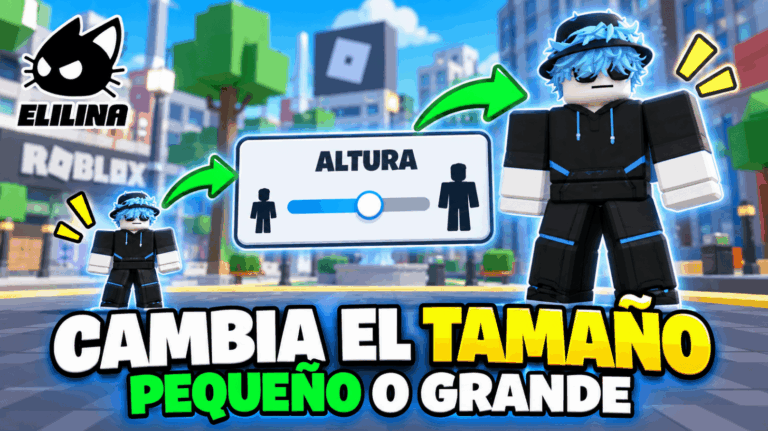
La personalización de personajes en Roblox es una de las razones por las que muchos jugadores disfrutan tanto de la plataforma. El avatar no solo representa al usuario dentro del juego, sino que también permite reflejar gustos, estilos y preferencias mediante la ropa, los accesorios y distintos ajustes visuales. Entre esas opciones están cambios como el tamaño, el tono de piel y otros detalles que afectan por completo la apariencia del personaje. En este artículo explicamos cómo cambiar el tamaño y demás características de mi personaje en Roblox.
¿Qué pasos debes seguir para modificar la escala de tu personaje en Roblox?
Los avatares de Roblox pueden configurarse con un tamaño diferente, aunque hay un matiz importante: no todos los juegos permiten que esas modificaciones se mantengan al entrar en una partida. En algunos casos, aunque hayas ajustado la altura o la anchura desde el editor, el personaje volverá a los valores predeterminados al cargar en ciertos mundos o experiencias.
Esto depende, sobre todo, del tipo de avatar compatible con el juego. Los personajes de la categoría R6 suelen quedar bloqueados con el tamaño por defecto, mientras que los de R15 sí admiten cambios, siempre que se mantengan dentro de ciertos rangos. En concreto, la altura puede situarse entre 95 y 105 %, y el ancho entre 70 y 100 %.
Te puede interesar 🔥 Cómo añadir tu número de móvil en Roblox: configurar la cuenta
Para hacer estos ajustes, hay que abrir el menú de configuración y acceder a la sección de avatar. Dentro del personalizador del avatar se encuentran todas las categorías editables. Allí debes buscar la opción de tamaño y escala para modificar los valores del personaje según prefieras.
¿De qué forma saber si un juego admitirá la escala de tu avatar?
Antes de entrar a una experiencia concreta, conviene comprobar si permite las modificaciones del avatar. Para hacerlo, es necesario usar Roblox Studio o, en su defecto, revisar la configuración del juego desde el apartado de desarrollo. Desde el menú de configuraciones, pulsa en desarrollar y después localiza la lista de juegos disponibles. Selecciona el que quieras revisar.
 Cómo cambiar tu contraseña en Roblox si la olvidaste: mejores formas
A continuación, entra en la configuración de ese juego haciendo clic sobre su nombre. Allí aparecerán los ajustes básicos y los requisitos de la experiencia. Uno de los apartados clave es avatar type options, donde se define qué tipo de avatares admite el juego. Como toda la interfaz suele mostrarse en inglés, puede resultar útil cambiar el idioma antes de revisar esta sección. Desde ahí podrás elegir si el juego trabaja con avatares R25 o R6.
¿Qué aspectos deberías configurar para personalizar tu personaje completamente?
Además del tamaño, hay otras opciones que permiten cambiar de forma notable la apariencia del avatar. Una de las más visibles es el color o tono de piel, pero también se pueden ajustar los objetos y accesorios que lleva puestos. La ropa gratuita, los artículos obtenidos en el juego, los regalos y las compras pueden incorporarse con facilidad desde el editor del personaje.
El tono de la piel
Una de las modificaciones más sencillas es el color de piel. Roblox permite aplicar un tono uniforme o incluso combinar distintos colores para conseguir una apariencia más original. Si cambias por completo el tono del avatar, puedes acompañar ese ajuste con otros cambios visuales, como el nombre o el estilo del personaje, para darle una identidad totalmente distinta.
 Completa el rompecabezas y reclama tus Robux en Roblox
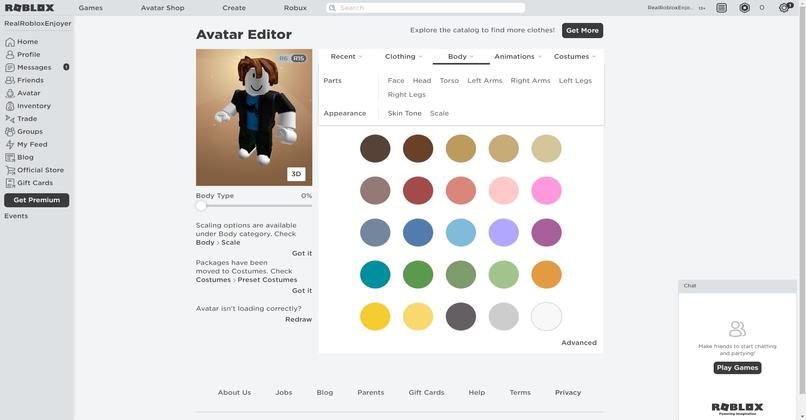
Para modifiar este apartado, primero debes ingresar al sitio web de Roblox e iniciar sesión en tu cuenta. Una vez dentro, pulsa las tres barras situadas en la esquina izquierda para abrir el menú principal. Allí encontrarás la categoría avatar. Al entrar, verás las secciones de configuración disponibles y deberás buscar cuerpo o body.
Después, entra en la opción de configuración de la piel, que suele aparecer como skin tone. En pantalla se mostrarán distintas alternativas de color para la piel del avatar. Solo tienes que elegir la que prefieras y guardar los cambios para que se apliquen. Si quieres asignar colores distintos a cada parte del cuerpo, en la esquina inferior derecha debes pulsar en advanced u opciones avanzadas. Desde ahí podrás seleccionar por separado cabeza, torso, brazo, pierna derecha y otras partes, aplicando un color diferente a cada una.
Agregar o eliminar objetos de las categorías disponibles
La apariencia del avatar también cambia al modificar los accesorios y objetos que lleva. Para gestionar esto, entra en la sección avatar desde el menú lateral y revisa los artículos disponibles. Antes de añadir nuevas piezas, conviene quitar las que ya estén puestas para no sobrecargar la apariencia del personaje.
La forma más rápida de hacerlo es abrir el editor del avatar y entrar en recent o reciente, donde aparecen primero los objetos usados recientemente. Ahí podrás ver lo que lleva equipado el personaje. Solo tienes que entrar en cada artículo y pulsarlo para que deje de estar activo. También es posible revisar cada categoría por separado, aunque el proceso requiere más tiempo porque hay que ir a hat para quitar sombreros, a face para retirar elementos faciales y así sucesivamente.
Para añadir nuevos artículos al avatar, busca el objeto que quieres incorporar dentro de su categoría correspondiente. En hat encontrarás sombreros o gorras; en hair, elementos como bandanas, cintillos o ganchos; y en face, accesorios faciales como piercings, bigotes, cejas o pestañas. Más abajo aparecen otras secciones para pulseras, tobilleras, carteras y artículos similares. Cuando encuentres el accesorio deseado, solo debes seleccionarlo y pulsarlo hasta que quede marcado en verde, lo que indica que ya está equipado en el personaje.