Google Play Juegos es uno de los servicios de Google para Android y funciona como una plataforma que centraliza perfiles, logros y datos vinculados a determinados juegos. Cuando inicias sesión, tu perfil queda guardado en la nube, lo que facilita conservar información importante y recuperarla más adelante si cambias de dispositivo o necesitas reinstalar una aplicación.
Además de gestionar perfiles, esta herramienta también permite acceder a una selección de juegos clásicos dentro de la propia app, como la serpiente, Pac-Man, Buscaminas o Solitario, entre otros títulos disponibles desde la versión más reciente de la Play Store. En ese entorno, el servicio actúa como una especie de centro de juego y de identidad digital para quienes usan Android con frecuencia.
Su utilidad se nota especialmente en juegos en línea. En títulos como Free Fire, por ejemplo, es posible vincular la partida con la cuenta de Google Play Juegos para conservar el progreso y contar con una capa adicional de respaldo. De ese modo, si en algún momento necesitas recuperar el acceso o cambiar de teléfono, el perfil sigue asociado a tu cuenta y no depende únicamente del dispositivo.
Conviene tener presente que, si eliminas tu cuenta de Google Play Juegos, el progreso de los juegos vinculados podría verse afectado. Antes de hacerlo, es recomendable comprobar si el juego ofrece otra forma de vinculación o respaldo, como Facebook o VK, para evitar perder datos importantes.
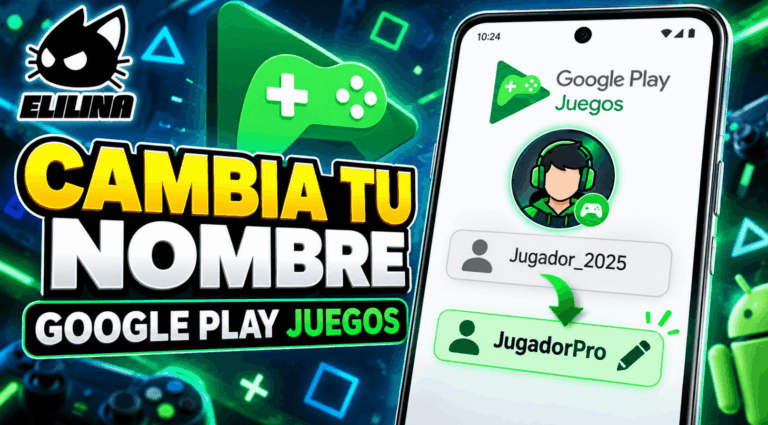
¿Cómo cambiar el nombre que aparece en Google Play Juegos?
El nombre visible de tu perfil no es definitivo. Igual que ocurre en otras cuentas de Google, puedes modificar el nombre o el ID de mostrarse cuando quieras, tanto desde un teléfono Android como desde un ordenador con el entorno adecuado. El cambio se realiza desde la propia configuración del perfil y no requiere pasos complicados.
Desde tu Android
- Abre la aplicación de Google Play Juegos.
- En la parte inferior, entra en la opción Perfil.
- Una vez dentro, pulsa dos veces sobre tu nombre de perfil.
- Escribe el nombre que prefieras y guarda los cambios.
Después de hacerlo, tu nombre para mostrar quedará actualizado. También puedes ajustar el nivel de privacidad del perfil para decidir quién puede verlo: solo tus amigos o nadie, según lo que te resulte más cómodo.
En tu PC
Para usar Google Play Juegos en un ordenador normalmente necesitas un emulador de Android. Si buscas “Emulador Android” en tu navegador, encontrarás varias opciones con distintas funciones e interfaces. Una vez instalado el que elijas, el proceso general es este:
- Entra en la Play Store.
- Busca Google Play Juegos y descárgalo; la instalación se realizará de forma automática.
- Al abrirlo por primera vez, podrás elegir el nombre de tu perfil e incluso añadir una imagen personalizada.
¿Dónde se puede cambiar la imagen de Google Play?
Dentro de la aplicación, la sección Perfil muestra tu nombre o ID y una imagen asociada a la cuenta. Si quieres cambiarla, solo tienes que entrar en ese apartado y seguir unos pasos sencillos.
- Pulsa sobre la imagen de perfil para ver las opciones disponibles.
- Elige una de las imágenes predeterminadas que aparecen en pantalla.
- Selecciona la que prefieras y toca Guardar para actualizar tu perfil en Google Play Juegos.
¿Cómo se cambia el nombre de tu dispositivo con tu cuenta Google?
Este ajuste solo está disponible para cuentas de Google Workspace. En ese caso, el cambio se realiza desde la Consola de administración de Google, donde también es posible modificar información del dispositivo, su ubicación y añadir notas internas si hace falta.
- Accede a la página de la Consola de administración.
- Entra en la sección Dispositivos.
- Selecciona Hardware de Google Meet.
- Abre Configuración del dispositivo.
- Haz clic en Editar.
- Modifica los datos necesarios y guarda los cambios.
¿En qué parte puedes cambiar los datos de tu cuenta?
Los datos principales de tu cuenta de Google se pueden editar desde la página de administración de la cuenta. La ruta es la siguiente:
- Pulsa sobre tu foto de perfil.
- Selecciona Administra tu cuenta Google.
- Entra en Información personal.
Desde esa sección puedes revisar y cambiar información como la imagen de perfil, el nombre, la fecha de nacimiento y el género, entre otros datos asociados a tu cuenta.
También puedes acceder desde un dispositivo Android siguiendo pasos muy similares, con la diferencia de que primero debes abrir los ajustes del teléfono y buscar la opción Google. Desde el móvil también podrás ver los datos guardados de algunos juegos compatibles, especialmente los que utilizan vinculación en línea. Eso sí, no todos los minijuegos o experiencias vinculadas al ecosistema de Google, como ciertos juegos de Solitario en Google Doodle, aparecen en ese mismo panel.