
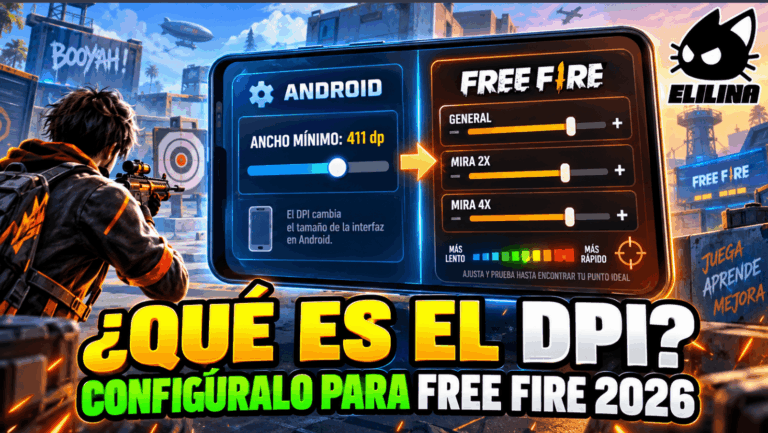
Qué es realmente el DPI en Free Fire
En sentido estricto, el DPI de verdad no es el que se modifica en el teléfono. El término original, dots per inch, pertenece al mundo de la impresión y se refiere a cuántos puntos de tinta caben en una pulgada de papel. No describe el comportamiento de la pantalla de un móvil ni el control de la mira dentro del juego. Por eso abundan videos y tutoriales que mezclan conceptos distintos, incluso con gráficos de cuadrículas que vienen del diseño gráfico y no tienen relación directa con tu dispositivo.
El ajuste que sí se toca en Android, el Ancho mínimo, funciona de otra manera: define en cuántas unidades se divide el ancho visible de la pantalla. Si aumentas ese valor, la interfaz se representa en una escala más pequeña. Eso suele traducirse en dos efectos muy prácticos: el HUD ocupa menos espacio y el área libre para mover el dedo se vuelve más cómoda; además, el deslizamiento que haces sobre el panel “recorre” más unidades. Esa es la razón por la que tantos jugadores lo usan para mejorar el arrastre.
Conviene ser precisos con una cosa: no existe una medición universal y pública que demuestre, con números cerrados, cuánto cambia exactamente la mira antes y después. Lo que sí existe es una experiencia acumulada de años de jugadores que han probado distintos valores y han notado diferencias claras. Esa referencia práctica es útil, pero no debe confundirse con un dato científico exacto.
Por eso el DPI y la sensibilidad del juego se entienden mejor como un conjunto. Si elevas el valor del sistema, normalmente tendrá sentido bajar un poco la sensibilidad dentro de Free Fire para mantener el control. Si no usas este ajuste, la sensibilidad interna del juego debe compensar esa ausencia. En ese equilibrio es donde una configuración bien pensada marca la diferencia.
Importante: este ajuste solo existe en Android. En iPhone y iPad no hay un equivalente directo al Ancho mínimo, así que cualquier guía que asegure lo contrario está confundiendo a los jugadores. En iOS, lo más parecido es el Cursor deslizante, disponible en Ajustes → Accesibilidad → Toque.
Cómo activar el DPI en Android
En la mayoría de los teléfonos Android, el ajuste se encuentra dentro de las Opciones de desarrollador. El proceso suele ser este:
- Ajustes → Acerca del teléfono y toca 7 veces en Número de compilación para activar las opciones de desarrollador.
- Después entra en Ajustes → Sistema → Opciones de desarrollador y busca Ancho mínimo o smallest width.
- Sube el valor poco a poco. Por ejemplo, puedes pasar de 410 a 450 y luego a 500, en lugar de hacer un cambio brusco.
- Prueba el resultado en la sala de entrenamiento después de cada modificación. Si la interfaz queda demasiado pequeña o incómoda, vuelve al valor anterior.
La idea no es llevar el número al máximo posible sin pensar, sino encontrar un punto en el que la pantalla siga siendo legible y el control del arrastre resulte más natural. Cada modelo responde de una forma ligeramente distinta, así que lo más sensato es avanzar con calma.
Qué valor usar según tu celular
Los rangos de trabajo que se suelen usar en este contexto dependen de la gama del dispositivo. Una referencia habitual es la siguiente: en gama baja, entre 420 y 500; en gama media, entre 500 y 600; y en gama alta, entre 600 y 700. Estos valores están por encima de los que suelen traer muchos teléfonos de fábrica, que normalmente rondan entre 360 y 411. Bajar por debajo de ese nivel suele producir el efecto contrario al que buscas: la interfaz se agranda en vez de compactarse.
En equipos de gama baja, el margen suele ser más limitado porque en muchos casos la pantalla es de 720p. Con menos resolución real, elementos como el minimapa o el feed de bajas pueden volverse más difíciles de leer si se fuerza demasiado el ajuste. En otras palabras: más no siempre significa mejor.
También hay que tener presentes dos advertencias importantes. La primera es que, por encima de 600, Android puede empezar a tratar el teléfono como si fuera una tablet. Eso no cambia nada dentro de Free Fire, pero fuera del juego algunas pantallas de ajustes se organizan en dos columnas y ciertos widgets pueden desordenarse. La segunda es que no todos los móviles aceptan cualquier número. Algunos Xiaomi limitan el valor automáticamente, de modo que aunque escribas 700 el sistema puede quedarse, por ejemplo, en 492. En algunos Samsung, además, volver al valor original puede resultar más incómodo de lo esperado.
Si tu teléfono no admite más de 600, no pasa nada: quédate ahí. Lo más práctico es subir el valor en tramos de 50, guardar siempre el número anterior y comprobar el resultado después de cada cambio. Si algo se desconfigura, suele bastar con entrar en Ajustes → Pantalla → Tamaño de pantalla para recuperar el control.
En iPhone no existe un ajuste de DPI como tal. El equivalente funcional más cercano es el Cursor deslizante, dentro de Ajustes → Accesibilidad → Toque. Si juegas en iOS, esa es la referencia que debes tener en cuenta para ajustar la respuesta al arrastre.
DPI y sensibilidad: cómo combinarlos sin perder control
Uno de los errores más comunes es cambiar el DPI y la sensibilidad del juego al mismo tiempo. Eso complica saber qué ajuste produjo cada efecto. Lo más recomendable es modificar una sola variable, jugar dos o tres partidas y observar el resultado. Así puedes identificar si la mira quedó demasiado rápida, demasiado lenta o simplemente más cómoda.
Si al subir el DPI sientes que la mira “se pasa” del enemigo, una solución habitual es bajar unos 5 a 10 puntos la sensibilidad general y la del punto rojo. Ese pequeño ajuste suele ayudar a recuperar precisión sin perder agilidad. No hace falta exagerar los cambios: en Free Fire, las variaciones moderadas suelen ser más fáciles de dominar.
Si prefieres no hacer pruebas manuales, una opción más sencilla es generar una configuración adaptada a tu equipo. Cuando indiques tu modelo exacto y señales si usas DPI o no, la combinación de valores puede ajustarse de forma más ordenada a tu pantalla, tu estilo de juego y tu forma de apuntar.
Lo más importante, en cualquier caso, es que la configuración no te obligue a pelearte con el teléfono. El objetivo no es perseguir un número “perfecto”, sino encontrar un punto de equilibrio que te permita mover la mira con soltura, mantener el control en los enfrentamientos cercanos y evitar que el HUD te reste comodidad.